Cara Memperkuat Sinyal Modem Part 1

Bagaimana Cara Memperkuat Sinyal Modem GSM/CDMA

Bagaimana Cara Memperkuat Sinyal Modem GSM/CDMA Akses internet menggunakan jaringan kabel fibre optic memang serasa stabil kinerjanya. Karena memang kabel tidak terpengaruh dengan berbagai kendala yang mengganggu transmisi seperti cuaca, ketinggian, rintangan gunung, gedung, pepohonan, dan sebagainya. Namun, yang akan dibahas pada artikel Paseban kali ini bukan membahas koneksi kabel fixed, tetapi lebih menjelaskan cara memperkuat sinyal modem GSM/CDMA yang lebih banyak digunakan pengguna karena lebih praktis, tidak ribet, serta kemudahan berpindah-pindah akses internet di mana saja selama masih berada di area jaringan operator GSM/CDMA. Terkadang masalah yang timbul sering kali terjadi dikeluhkan pengguna internet mobile yakni susahnya sinyal atau lambatnya koneksi internet. Paseban akan mengupas hal-hal apa saja yang perlu diperhatikan dan dilakukan. Perhatikan sebelum Anda melakukan cara memperkuat sinyal, bila diabaikan akan percuma hasil yang diharapkan: • Lokasi jaringan GSM/CDMA harus bagus minimal sudah tercakup sinyal 3G/UMTS, sebab level 3G ini memang jadi tujuan trik kali ini hingga penguatan sinyal sempurna menjadi full bar atau naik status sinyal menjadi HSDPA/HSUPA, percuma jika sudah memperkuat sinyal ternyata hasil maksimalnya EDGE. • Halangan sinyal seperti gedung, pohon, dan sebagainya. Pastikan lokasi Anda berada bebas dari rintangan tersebut. • Spesifikasi perangkat komputer dan modem, semakin canggih spesifikasi komputer dan modem Anda, pasti dijamin cara memperkuat sinyal akan semakin mudah dicapai. Sekarang setelah poin-poin diatas diperhatikan, saatnya Anda melakukan hal-hal penting untuk memperkuat sinyal modem GSM/CDMA. Ada beberapa model memperkuat sinyal yang bisa Anda pilih. ANTENA Coil/ Induktansi Prinsip yang diterapkan sebenarnya memperkuat arus yang lewat berupa elektromagnetik, karena sinyal cdma/gsm itu adalah sinyal elektromagnetik yang dipancarkan dengan kecepatan super cepat. Semakin dekat jarak antar transmitter dan receiver semakin kuat medan elekteromagnetik yang ditangkap. koil Caranya cukup buat lilitan dari kawat tembaga diameter 2-3mm, lilitkan pada media koneksi sebanyak 4-5 lilitan kemudian ujung satunya biarkan menjulang ke atas kira-kira 10-20cm. ANTENA Telescopic Banyak orang menyebut antena pecut (cambuk). Karena dari sisi bentuk mirip semacam cambuk dengan panjang. 100-150cm. Hampir sama dengan antena coil tetapi lebih diperkuat dengan lilitan yang diperhitungkan sesuai rumus medan elektromagnetik frekuensi GSM/CDMA. Tersedia beragam pilihan di pasaran mulai panjang 50-150cm penguatan mulai sebesar 10-25dB dengan bentang kabel sepanjang 15 meter. Antenna ini bisa ditempatkan indoor atau outdoor sesuai kebutuhan. ANTENA Yagi Professor Yagi berasal dari negara sakura Jepang, menemukan rumusan untuk memperkuat sinyal yang terbukti efektif sekali. Antena yagi banyak digunakan pesawat televisi dan radio komunikasi antar penduduk. Penguatan sinyal menggunakan antena Yagi sangat baik sekali hingga maksimal mencapai 25dB. Semakin panjang boom dan semakin banyak direction akan semakin baik penangkapan sinyal. yagi Harga yang tersedia untuk antena yagi masih dibilang mahal ketimbang jenis antena penguat sinyal lainnya. Antena Yagi sanggup menagkap sinyal 10-30Km tergantung spesifikasi antena yagi yang dibuat. Pasang pada ketinggian di luar rumah, jauhkan dari rintangan agar tidak mengganggu sinyal, hadapkan arah antena pada BTS yang terdekat. **ANTENA Kaleng* Kaleng susu ukuran 1kg atau kaleng bulat bekas kue asal diameternya tidak kurang dari 10cm, bisa dijadikan alternatif cara memperkuat sinyal. kaleng Cara membuatnya pun terbilang mudah, bahan material: kaleng diameter 10cm panjang 10-15cm, cutter besar, kabel antena. Lubangi bagian sisi kaleng sebesar modemnya berjarak 5cm dari dasar kaleng, sambungkan dengan kabel USB sebagai penghubung ke komputer desktop jangan sampai lebih dari 5 meter. ANTENA Obat Nyamuk Terdengar cukup aneh memang. Tapi ini ampuh terbukti untuk cara memperkuat sinyal modem GSM/CDMA. Peralatan yang disediakan juga mudah ditemukan, yaitu botol semprot anti nyamuk dan kepingan cakram (CD) bekas. nyamuk Caranya letakkan modem di atas CD bekas dengan sisi transparan menghadap ke atas, dekatkan tabung semprot obat nyamuk, cara memperkuat sinyal ini terbukti bisa menaikkan 2 bar sinyal. [TR]

Posted by
Unknown

More

cara download youtube via HP


masih pake youtube downloader buat download video dari youtube..??
ga papa sih kalau masih pake itu
cuma ga ada salahnya nyoba pakai tips dari saya.
mau tahu gimana cara lain download video dari youtube
simak tips berikut ini


a. pakai addons dari mozilla
setelah di install maka ada opsi file yang akan didownload
di icon sebelah atas browser mozilla sobat
cara kerjanya akses aja ke youtube maka addons akan mendeteksi ketersediaan format video
yang akan di download (flv,mp4,3gp)
berikut screnshootnya (bikin sendiri loh)


addons nya bisa anda dapatkan disini


b. langkah berikutnya via url forwarder
alias numpang download via situs tertentu
salah satunya keepvid
cara kerjanya sobat tinggal copas link video yang ada di youtube
kemudian enter aja di kolom pencarian
maka setelah script di keepvid bekerja maka langsung muncul opsi download
dengan beragam format video yang akan didownload (flv,mp4,3gp)
berikut SS nya


c. pakai tips gampang
ko gampang iya menurutku..wong tinggal penambahan kode ss didepan link video youtube
yang akan didownload. mudah kan..??
nanti sobat akan diarahkan secara otomatis ke savefrom.net
ini dia SS nya..

maka setelah script di savefrom.net bekerja maka langsung muncul opsi download
dengan beragam format video yang akan didownload (flv,mp4,3gp)


selamat mencoba sob..
jangan lupa sering berbagi ilmu, lebih afdol pengetahuan kita dibagi via tulisan
dari pada bisa tapi dipake sendiri..pizzz

Posted by
Unknown

More

Cara mempercepat download dengan IDM


Cara download cepat dengan idm
Cara download cepat dengan idm - Berikut ini akan saya jelaskan bagaimana bisa mendowload files di Internet melalui program bantu IDM Internet Download Manager dengan menghasilkan kecepatan yang lebih baik. Memang untuk hasil yang kan kita dapatkan tidak berubah secara signifikan, namun apabila persepsi terhadap kata "cepat" disini mengeneralisasi, artikel ini tidak menjawab untuk pertanyaan tersebut.

Cara download cepat dengan idm yang akan dijelaskan disini berkaitan dengan kesehatan server tempat dimana file yang akan kita download. Apabila koneksi internet tempat anda berada hanya 384 maka yang akan didapat tidak lebih dari itu, begitu pula ketika kecepatan internet anda semakin besar maka tingkat kecepatan downloadnya juga akan sangat besar pula. Perlu diketahui, bahwa tidak ada cara yang menggunakan tools atau tweaking cara untuk meningkatkan kecepatan dari apa yang kita dapat dari ISP.

Cara download cepat dengan idm disini lebih dimaksudkan, bagaimana anda dapat dengan lebih tepat menggunakan tweaking ringan terhadap IDM - Internet Download manager anda berjalan lebih baik dari settingan defaultnya, ikuti langkah berikut ini :

  1. Buka IDM Internet Download Manager
  2. Buka Download > Options 
  3. Pilih TAB Connection
  4. Pada Connection Type/Speed, pilih LAN 10Mbs
  5. Pada Max. Connections number pilih Default max. conn. number dari 8 menjadi 16
  6. Klik OK
  7. Close Program IDM Internet Download Manager, dan buka lagi
  8. Pastikan IDM Internet Download Manager tidak di fire wall, tambahkan Exception pada firewall anda.
Cara download cepat dengan idm

Cara download cepat dengan idm

Posted by
Unknown

More

Cara membuat komentar Facebook di Blog

Cara Mudah Membuat Kotak Komentar Facebook
Sebuah blog tanpa kotak komentar, rasanya menjadi bukan 100 persen blog. Karena sejatinya blog adalah sebuah interaksi atau percakapan. Di Blogspot sendiri, sudah disediakan kotak komentar yang bisa disematkan di bawah postingan. Sehingga lebih mudah untuk pembaca blog untuk memberikan komentar. Walau dari segi fungsi kadang sedikit membingungkan karena harus memilih akun (atas nama) untuk berkomentar.

Ada beberapa situs yang memberikan layanan penyedia kotak komentar. Salah satunya facebook, situs jejaring sosial yang sangat populer itu menyediakan widget atau plugin untuk kotak komentar yang bisa dipasang di blog kita. Tampilan kotak komentar itu sangat facebook banget.

Cara membuat kotak komentar facebook di blog ini lebih mudah dibanding sebelumnya. Ini bisa menjadi salah satu alternatif kotak komentar blog yang bisa lebih ramah dan mempermudah pengguna atau pembaca untuk meninggalkan komentar. Seperti yang kita tahu, hampir semua orang punya akun facebook daripada akun blog.

Cara Mudah Membuat Kotak Komentar Facebook

Cara Membuat Kotak Komentar Facebook yang Mudah
1. Login ke akun blogger.com
2. Pilih Template kemudian Edit HTML
3. Jangan lupa centang Expand Template Widget
4. Cari kode <b:includable id='status-message'> dan di atas kode tersebut, kita akan menemukan kode </b:includable>
5.Taruh kode yang berwarna merah di atas </b:includable> seperti berikut:

<b:if cond='data:blog.pageType == &quot;item&quot;'>
<p align='left'><a href='http://kurniasepta.blogspot.com/2012/09/cara-mudah-membuat-kotak-komentar.html' target='new'><img border='0' height='30' src='https://blogger.googleusercontent.com/img/b/R29vZ2xl/AVvXsEjeAJNAyD_LmWGviFcBlG9b1raZnNFkneZToyQjA2S5HZeUFwzu_b0E0-t3n8ApMEFsHsqgn9lmYkUHhH74ftNA8bvAKn-8OXl6AmS0nYbfOdgEahDSKlZYNjEA5VhONii9LWUah9gV6Jw/s1600/comment.gif' width='200'/></a></p>
<div id='fb-root'/>
<script src='http://connect.facebook.net/en_US/all.js#xfbml=1'/>
<fb:comments expr:href='data:post.url' num_posts='7' width='470'/>
</b:if>

</b:includable>
<b:includable id='comment_picker' var='post'>
  <b:if cond='data:post.commentSource == 1'>
    <b:include data='post' name='iframe_comments'/>
  <b:else/>
    <b:if cond='data:post.showThreadedComments'>
      <b:include data='post' name='threaded_comments'/>
    <b:else/>
      <b:include data='post' name='comments'/>
    </b:if>
  </b:if>
</b:includable>
<b:includable id='status-message'>

6. Kita dapat ganti 7, yaitu banyak komentar yang akan ditampilkan dan 470 adalah lebar dari kotak komentar facebook.
7. Simpan Template jika sudah selesai.

Keuntungan memakai kotak komentar facebook adalah bentuknya thread comment, sehingga dapat membalas komentar. Selain itu juga terintegrasi dengan facebook, sehingga komentar bisa dibagikan (share) di facebook si komentator. Keuntungan lainnya dengan kotak komentar facebook adalah lebih menghemat tempat (space).

Posted by
Unknown

More

Cara Buat ReadMore

Cara membuat read more pada blog, blogspot, Blogger ini sangat mudah sekali, karena hanya tinggal mengcopykan script code yang ada ke template blogspot anda, dan Berikut ini cara yang mudah untuk membuat Read More Otomatis dengan Thumbnail di Blogger seperti halnya yang digunakan pada Blog. sebelum anda memulai membuat read more pada blog, blogspot, blogger yang harus anda lakukan adalah sebagai berikut :

► Silahkan Login dan masuk di akun blogger anda
► lalu klik Rancangan dan klik Edit HTML
► Centang Expand Template Widget
► Untuk mempermudah pencarian kode HTML nya anda tekan aja ( CTRL + F )
► Cari kode </head> dan kalau sudah ketemu
► Lalu silahkan Tambahkan kode dibawah ini tepatnya diatas kode </head>


Bila anda ingin merubah ukuran Read More Pada Blog, Blogspot, Blogger anda, ubah aja di bagian-bagian kode di bawah ini, dan Ubah angka nya sesuai kebutuhan:


summary_noimg = 430; adalah tinggi potongan artikel tanpa gambar
summary_img = 340; adalah tinggi potongan artikel dengan gambar
img_thumb_height = 100; adalah ukuran tinggi thumbnail
img_thumb_width = 120; adalah ukuran lebar thumbnail

► langkah Selanjutnya cari kode <data:post.body/> lalu ganti tag <data:post.body/> tersebut dengan kode script di bawah ini :

<b:if cond='data:blog.pageType != &quot;item&quot;'>
<div expr:id='&quot;summary&quot; + data:post.id'><data:post.body/></div>
<script type='text/javascript'>createSummaryAndThumb(&quot;summary<data:post.id/>&quot;);
</script>
<span class='rmlink' style='float:right;padding-top:20px;'>
<a expr:href='data:post.url'>&#187;&#187;&#160;&#160;READMORE...</a></span>
</b:if>
<b:if cond='data:blog.pageType == &quot;item&quot;'><data:post.body/></b:if>


► dan untuk kata " READ MORE " bisa diganti sesuai dengan selera anda.

setelah dipastikan semua udah terpasang dengan benar langkah selanjutnya adalah simpan template dan coba lihatlah hasilnya.

Posted by
Unknown

More

Langkah - Langkah Membuat Program Java

Langkah - Langkah Membuat Program Java


Langkah langkah membuat program Java :
  • Menuliskan program dengan teks editor. Contoh tekx editor yang dapat digunakan antara lain Notepad, vi, emacs, dan sebagainya
  • Menyimpan hasil program dengan ekstensi .java. 
  • Kompilasi program tersebut dengan menggunakan Java Compiler. Hasil kompilasinya berupa berkas bytecode dengan ekstensi .class. berkas ini kemudian akan dikonversikan oleh Java Interpreter menjadi bahasa mesin sesuai dengan jenis dan platform yang digunakan.
Ok sekarang kita coba untuk menuliskan program sederhana dengan bahasa. Kita bisa menggunakan editor yang tersedia , misalnya Textpad, Notepad dan sebagainya. Pada Latihan ini Kita menggunakan Textpad saja yang lebih ringan dan mudah diimplementasikan.

public class Pertama
{
    public static void main(String args[])
    {
    System.out.println("Program Pertamaku");
    }
}

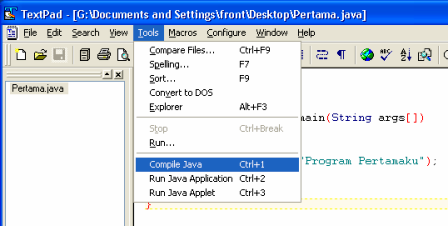
Untuk mengetahui bagaimana output program tersebut kita ikuti langkah - langkah berikut :

  • Pilih tools , Compile Java atau Tekan Ctrl + 1
  • Selanjutnya Akan muncul Command Result, Biasanya apabila tidak ada kesalahan maka akan ditampilkan halaman utama program dan pesan Tool completed successfully pada command result atau pada pojok kiri bawah program. 
  • Setelah berhasil di compile , Pilih Tools Run Java Applicationatau tekan Ctrl+2 dan akan muncul output
Baris pertama adalah nama class yang kita buat. yaitu Pertama. Nah dalam java , penulisannya bersifat Case Sensitive artinya penulisan huruf besar dan kecil akan dianggap berbeda. Untuk penamaannya menggunakan ekstensi .java dan harus sama persis dengan class yang kita buat. Jadi kita ngesavenya harus "Pertama.java".


Program java minimal akan menjalankan satu fungsi yaitu main , katavoid di depannya berarti fungsi ini tidak akan mengeluarkan nilai baik(return value). Kurung kurawal buka berarti menandai awal perintah yang akan dieksekusi dan harus ditutup dengan kurung kurawal tutup.Jadi kurung kurawal yang dipakai selalu berjumlah genap. 
System.out.println digunakan untuk membuat keluaran. sedangkan kalimat yang berada di antara tanda petik itu merupakan konstantastring yang akan di tampilkan pada layar (output). 


Selamat mencoba semoga bermanfaat.

Posted by
Unknown

More

Cara Instal Linux Ubuntu


1.Masukkan CD Installer ke perangkat CD / DVD-ROM dan reboot komputer untuk boot dari CD. Tunggu sampai CD termuat ...


2.Anda akan melihat wallpaper dan jendela instalasi. Pilih bahasa dan klik tombol "InstallUbuntu 10.04 LTS" untuk melanjutkan ..


3.Layar kedua akan menampilkan peta bumi. Setelah pemilihan lokasi, waktu sistem akan menyesuaikan. Klik tombol "Forward" setelah Anda memilih lokasi yang Anda inginkan ..


4.Pada layar ketiga, Anda dapat memilih layout keyboard yang diinginkan. Klik tombol "Forward" bila Anda telah selesai dengan konfigurasi keyboard ...


5.Anda memiliki empat pilihan di sini:


Jika Anda memiliki sistem operasi lain (misalnya Windows XP) dan Anda ingin sistem dual boot, pilih :
Pilihan pertama : "Instal mereka berdampingan, memilih di antara mereka pada setiap startup."
Pilihan Kedua : "Jika Anda ingin menghapus sistem operasi yang ada, atau hard drive sudah kosong dan Anda ingin agar installer secara otomatis mempartisi hard drive Anda, pilih pilihan kedua, "Gunakan seluruh disk (Use entire disk)"
Pilihan Ketiga : "Gunakan ruang terbesar bebas terus-menerus" dan akan menginstal Ubuntu 10.04 di ruang unpartitioned pada hard drive yang dipilih.
Pilihan Keempat : "Tentukan partisi secara manual" dan dianjurkan HANYA untuk pengguna tingkat lanjut, untuk membuat partisi khusus atau memformat hard drive dengan filesystem lain dari yang default. Tetapi juga dapat digunakan untuk menciptakan partisi / home, yang sangat berguna jika Anda menginstal ulang seluruh sistem.

6.Tabel partisi akan terlihat seperti gbr di atas. Klik tombol "Forward" untuk melanjutkan instalasi ...


7.Pada layar ini, isi kolom dengan nama asli Anda, nama yang ingin Anda gunakan untuk login di Ubuntu OS (juga dikenal sebagai username yang akan diminta untuk log in ke sistem), password dan nama komputer (secara otomatis, tetapi bisa ditimpa).


8.Juga pada langkah ini, ada sebuah opsi bernama "Login secara otomatis". Jika Anda mencentang kotak pada pilihan ini, Anda akan secara otomatis login ke desktop Ubuntu. Klik tombol "Forward" tombol untuk melanjutkan ...


9.Ini adalah langkah akhir instalasi. Klik tombol “Install”.


10.Ubuntu 10.04 LTS (Lucid Lynx) akan terinstall...


11.Setelah beberapa menit (tergantung spesifikasi komputer Anda), sebuah jendela pop-up akan muncul, yang memberitahukan bahwa instalasi selesai, dan Anda harus me-restart komputer untuk menggunakan sistem operasi Ubuntu yang baru diinstal. Klik tombol "Restart Now"...


12.CD tersebut akan keluar otomatis; keluarkan dan tekan "Enter" untuk reboot. Komputer akan direstart dan dalam beberapa detik, Anda akan melihat boot splash Ubuntu ...


13.Pada layar login, klik nama pengguna Anda dan masukan password Anda. Klik "Log In" atau tekan Enter ...


14.Tampilan Desktop Ubuntu 10.04 LTS (Lucid Lynx).


Sekian.

Posted by
Unknown

More

Copyright © 2012 Dewa-xpTemplate by :Urangkurai.Powered by Blogger.Please upgrade to a Modern Browser.